Fiery XF 9.0教程:01-程序安装
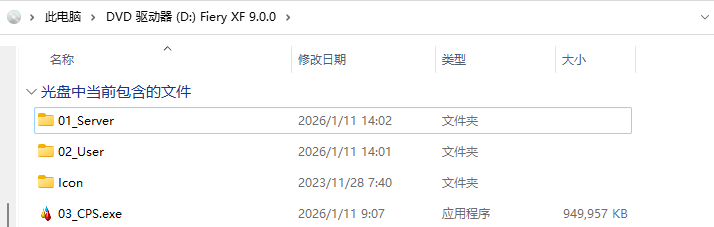
安装包里整套安装一共三个组件:服务端(01_Server)、客户端(02_User)、制作曲线工具(03_CPS).
一、服务端安装
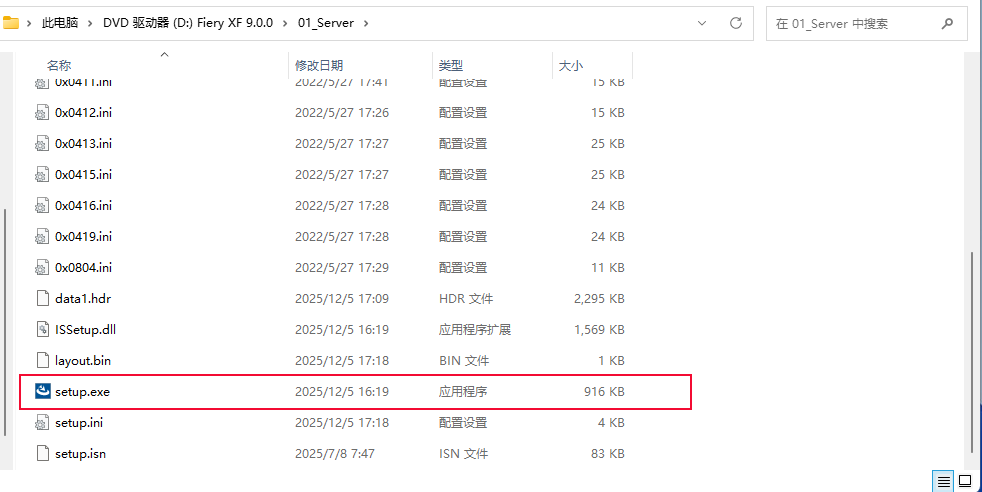
1.进入01_Server文件夹,双击setup.exe安装
2.点击“下一步”
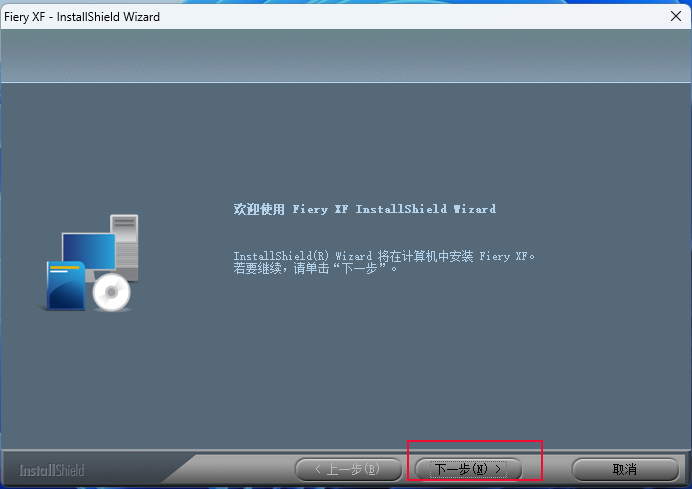
3.许可协议,点击“是”
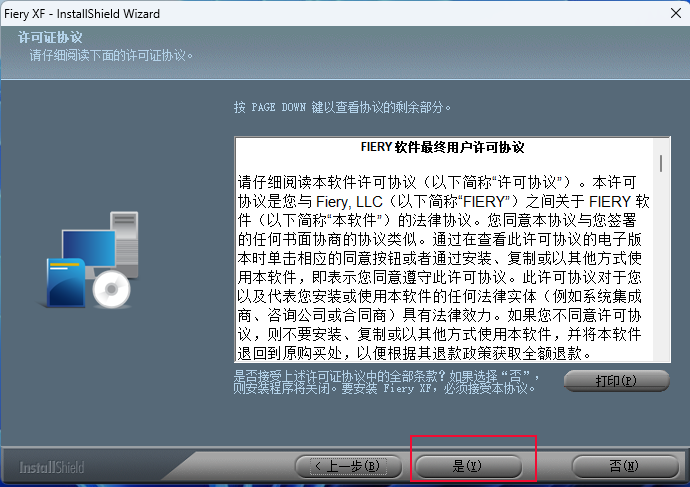
4.选择安装路径,一般默认,然后点击“下一步”
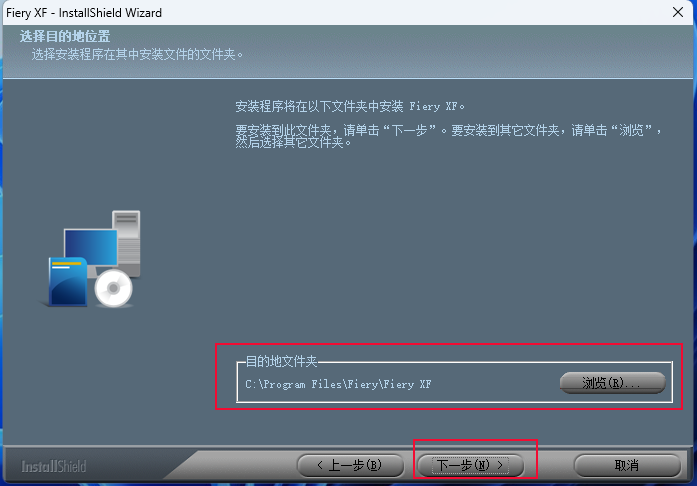
5.等待安装
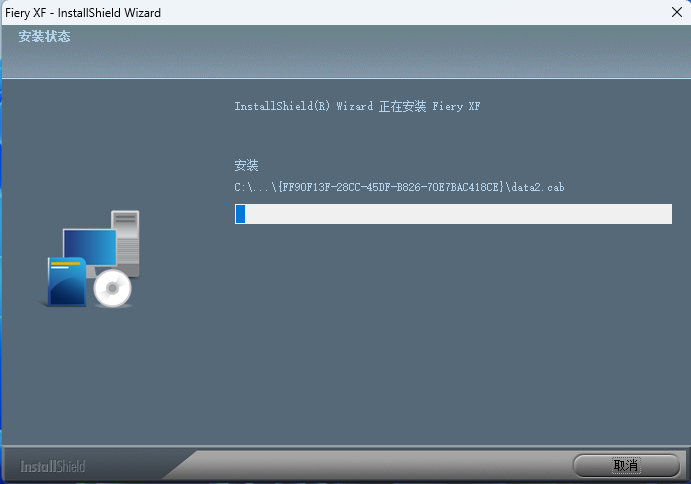
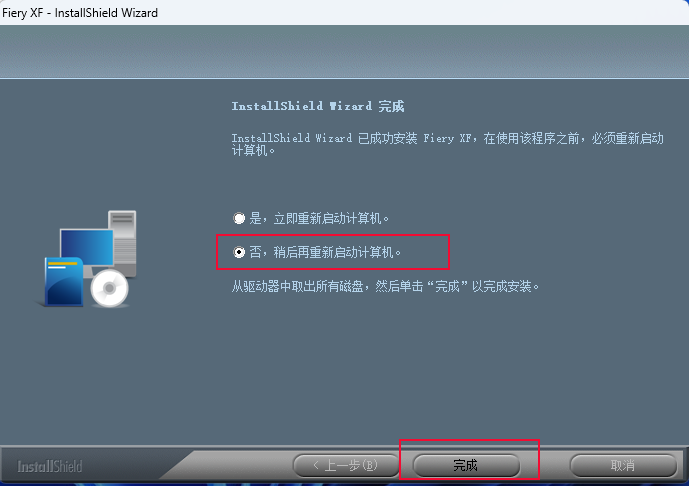
6.安装结束后选择“否,稍后再重新启动计算机”然后点击“完成”
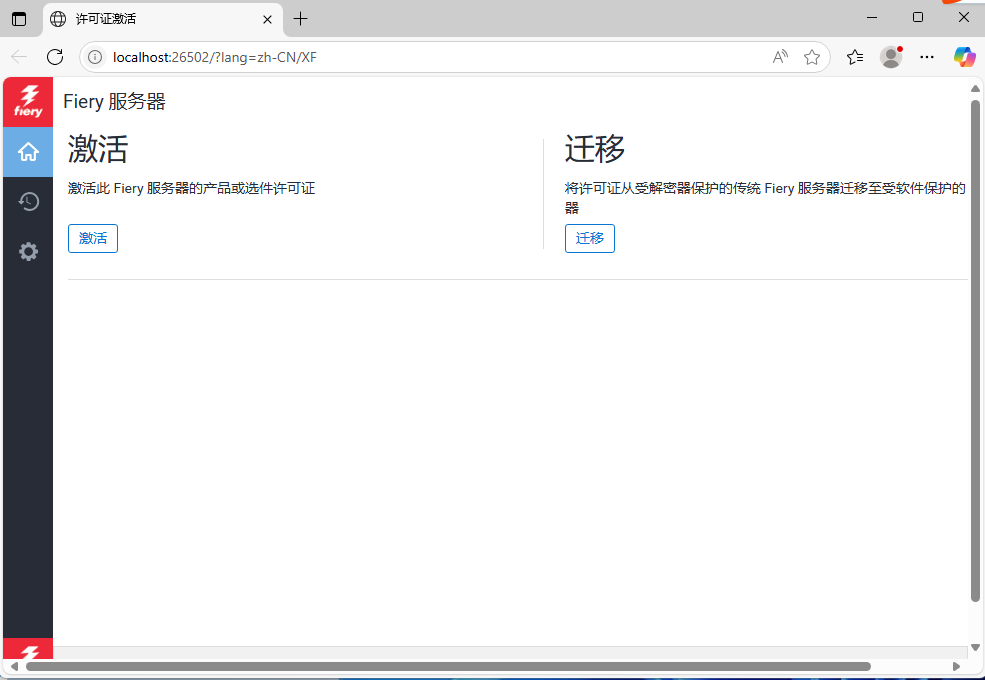
7.安装完成后会弹出这个网页关闭即可。
二、客户端安装
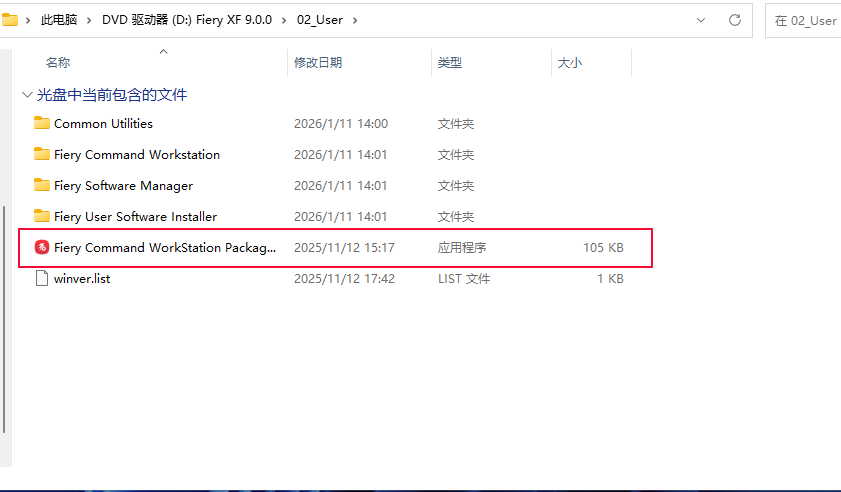
1.进入02_User文件夹,双击“Fiery Command WorkStation Packag”进行安装
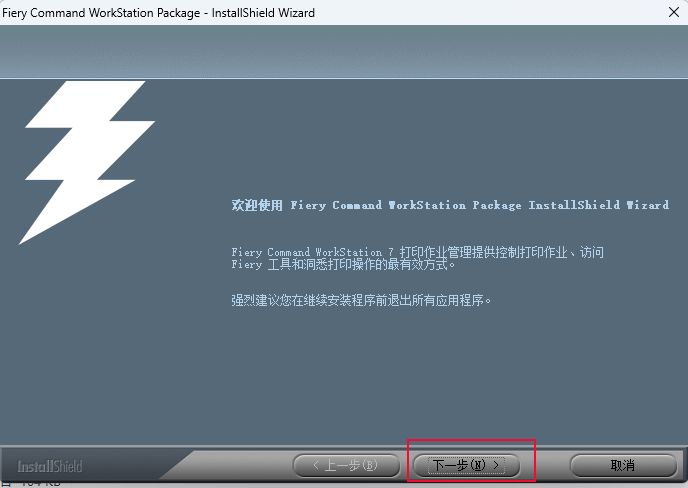
2.点击“下一步”
3.许可协议选择“我接受许可证协议中的条款”取消勾选“帮助Fiery改进软件”然后点击“下一步”
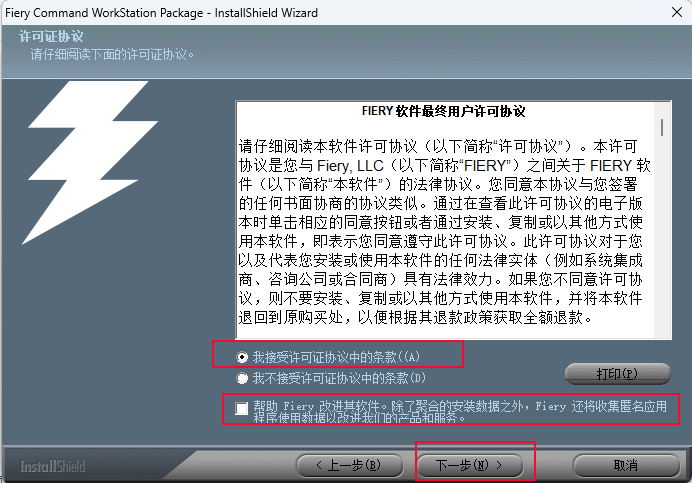
4.选择安装路径,一般默认,然后点击“下一步”
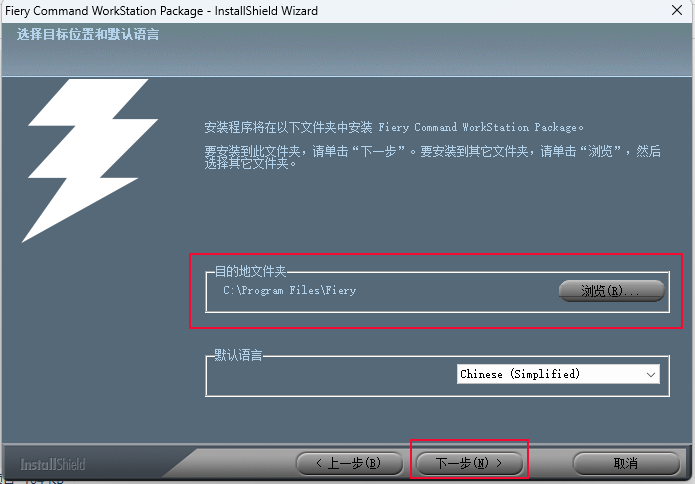
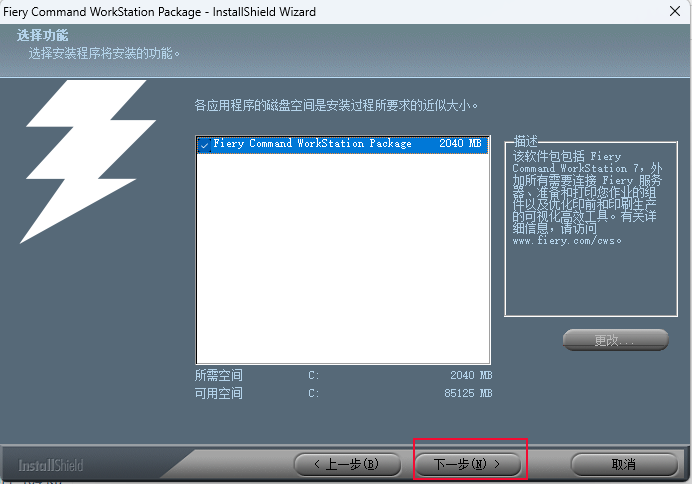
5.点击“下一步”
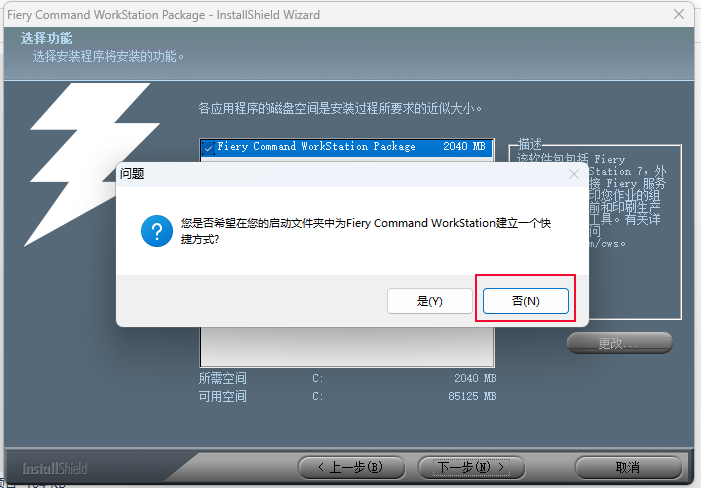
6.开机启动选择“否”
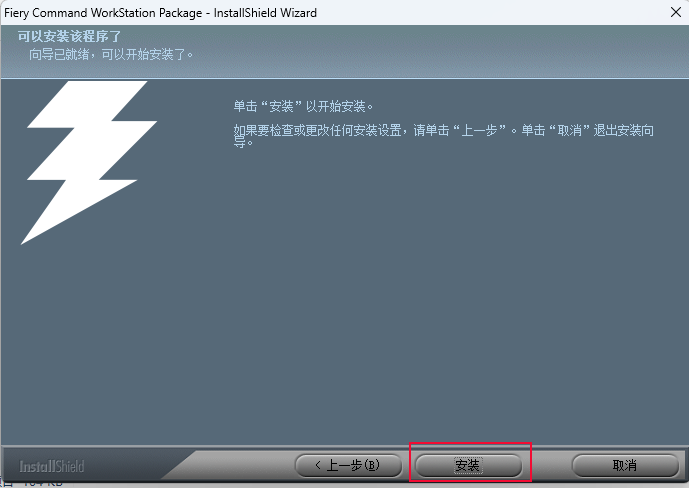
7.点击“安装”
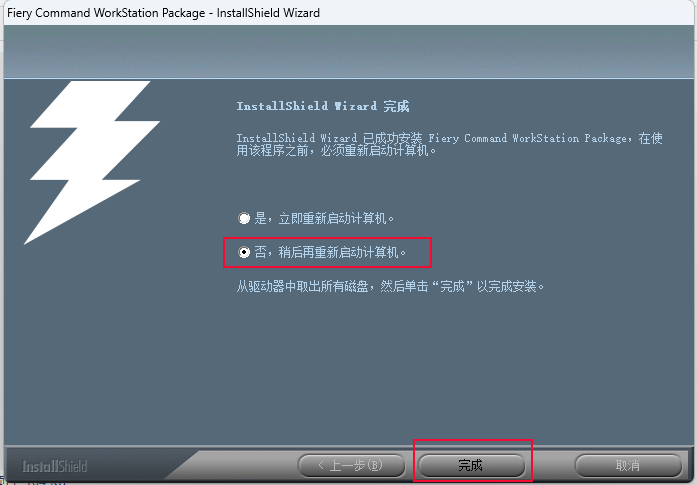
8.安装完成选择“否,稍后再重启计算机”,然后点击“完成”
三、曲线工具安装
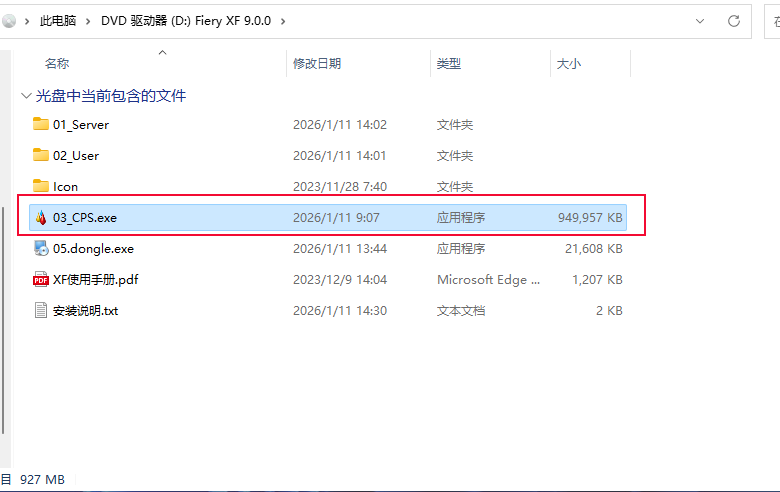
1.双击“03_CPS”进行安装
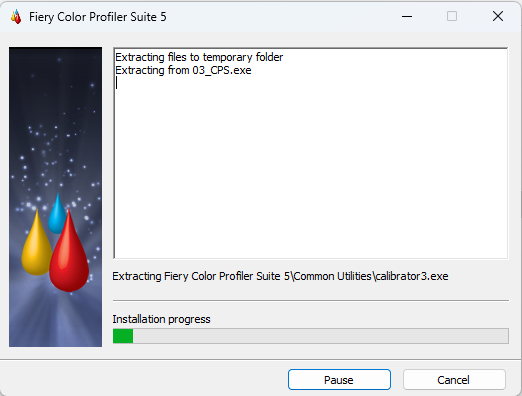
2.文件需要解压稍等一会
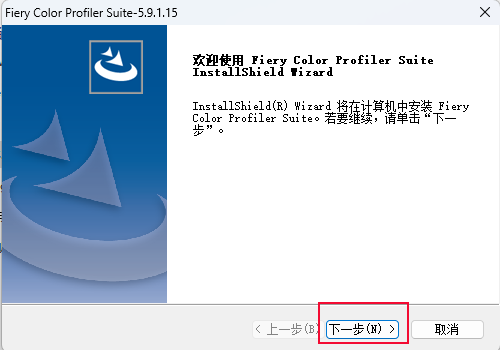
3.点击“下一步”
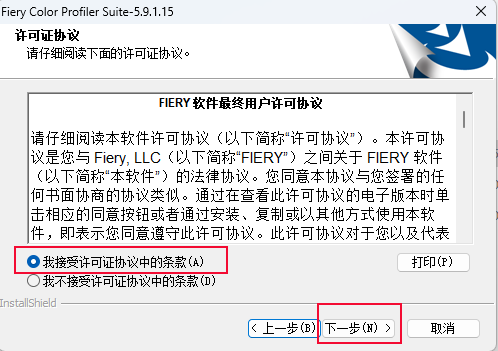
4.许可协议选择“我接受许可证协议中的条款”然后点击“下一步”
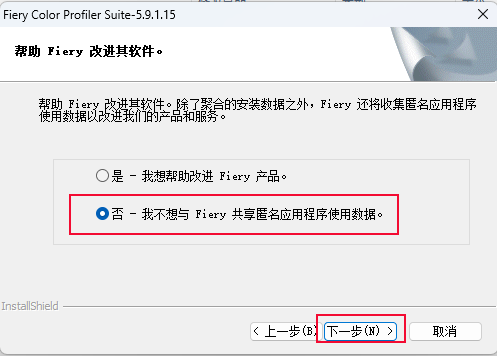
5.选择“否,我不参与”点击“下一步”
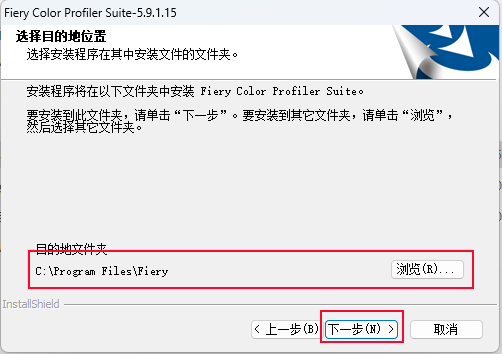
6.选择安装路径,一般默认,然后点击“下一步”
7.点击“安装”
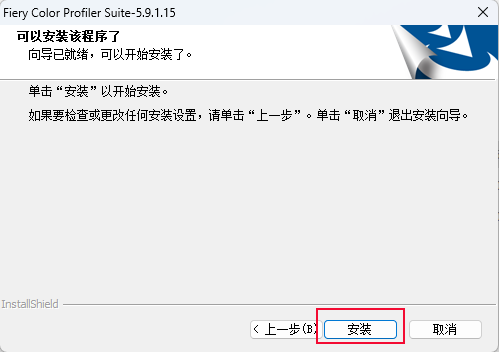
8.安装完成选择“否,稍后再重启计算机”,然后点击“完成”
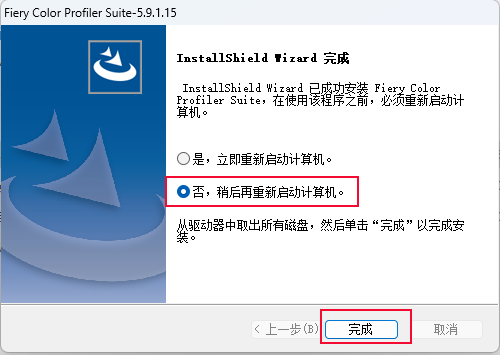
重启计算机
客户端登陆
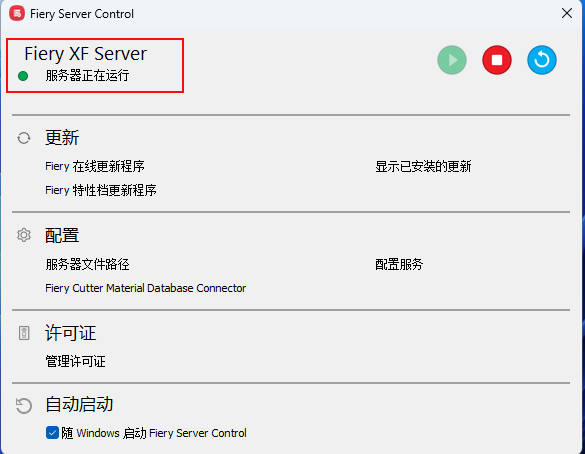
1.检查服务端是否启动完成,Fiery server control 会显示“服务器正在运行”
2.双击桌面客户端图标“Fiery Command WorkStation”
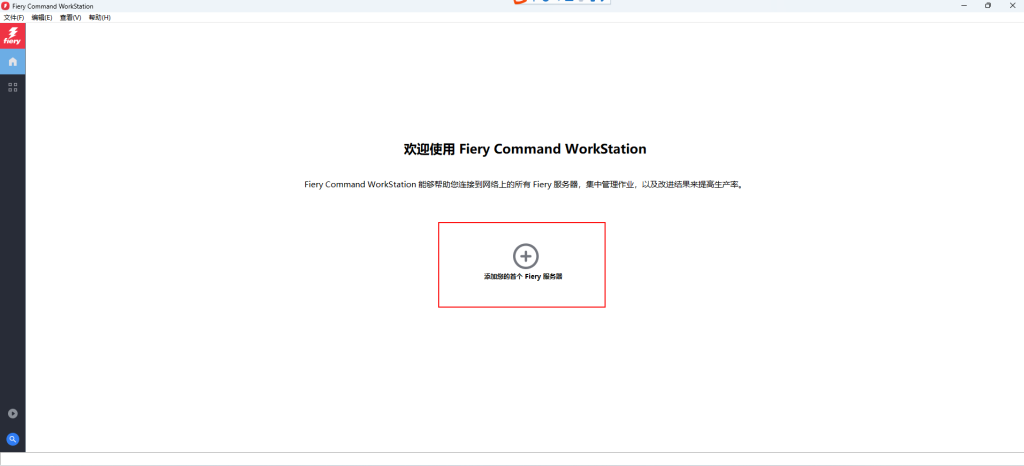
3.首次登陆会提示“添加Fiery服务器”点击“+”
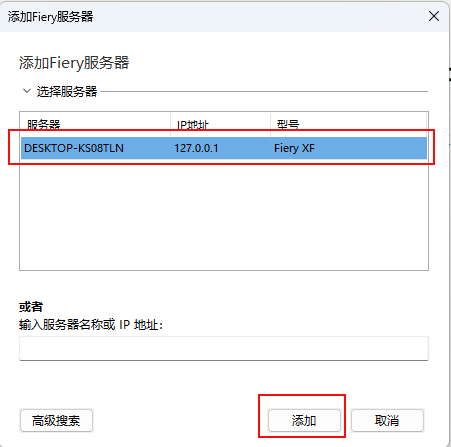
4.此时会搜索局域网内的FIery服务器,选中“找到的FIERY XF服务器”点击“添加”
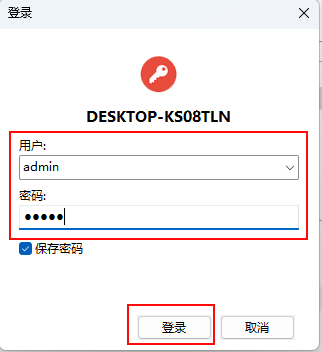
5.输入“用户名和密码”,点击“登陆”
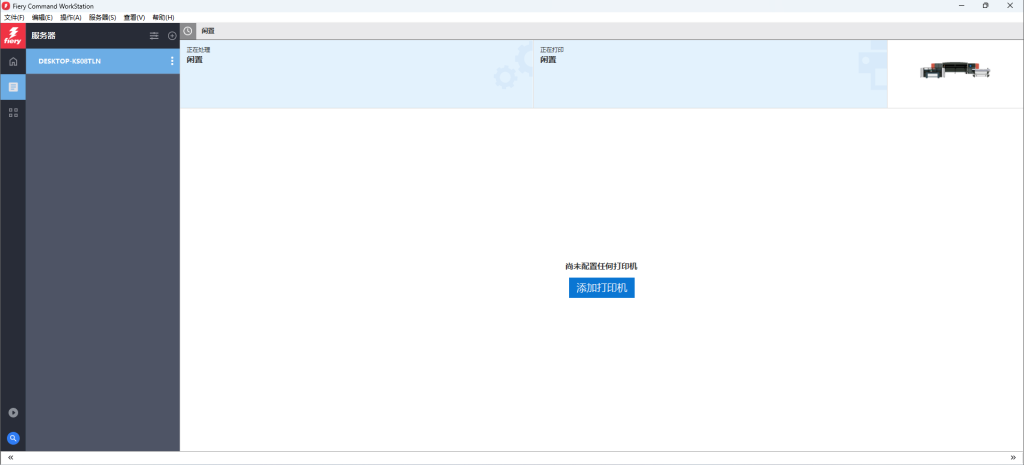
完成安装显示这个界面
博主微信